
Un candidat envoie sa lettre de motivation au format PDF, conçu sur Canva avec un modèle très graphique. Le recruteur ouvre le fichier, son logiciel de tri ne parvient pas à extraire le texte, et la candidature finit dans la pile des dossiers illisibles.
Ce scénario se croise de plus en plus depuis que les outils d’aide au recrutement se généralisent. Sur Canva, la mise en page d’une lettre de motivation doit rester compatible avec les filtres automatisés tout en donnant envie de lire.
Lettre de motivation sur Canva et compatibilité avec les logiciels de tri
Canva propose des centaines de modèles de lettres de motivation, souvent colorés, avec des encadrés, des icônes et des colonnes. Le problème, c’est que beaucoup de ces mises en page transforment le texte en image ou en blocs non sélectionnables une fois exportés en PDF.
En France, l’article L1221-8 du Code du travail impose que les candidats soient informés des méthodes d’aide au recrutement utilisées. L’AI Act européen classe ces outils de filtrage parmi les systèmes d’IA à haut risque. Concrètement, une lettre trop graphique risque d’être mal interprétée par un outil de tri, même si elle est visuellement réussie.
La bonne pratique : ouvrir le PDF exporté depuis Canva et tenter de sélectionner chaque mot avec le curseur. Si le texte ne se surligne pas, le document sera probablement illisible pour un logiciel de recrutement. On peut aussi copier-coller le contenu dans un éditeur texte brut pour vérifier que rien ne se perd. Ceux qui souhaitent rédiger une lettre de motivation sur Canva avec Amplement trouveront des repères utiles pour éviter ce piège dès la conception.
Choix du modèle Canva : sobriété contre originalité

Sur Canva, la tentation est forte de partir sur un modèle très design. Deux colonnes, fond coloré, pictogrammes pour chaque compétence. Le résultat attire l’œil, mais il pose trois problèmes concrets sur le terrain.
- Les colonnes multiples désorganisent l’ordre de lecture quand un logiciel de tri parcourt le document de haut en bas, ligne par ligne. Le contenu de la colonne de droite se mélange avec celui de gauche.
- Les fonds colorés ou les aplats sombres consomment beaucoup d’encre si le recruteur imprime la lettre, ce qui arrive encore régulièrement dans les PME et les cabinets.
- Les éléments graphiques (icônes, barres de compétences) n’apportent aucune information exploitable dans une lettre de motivation, contrairement à un CV où ils peuvent synthétiser un parcours.
Un modèle à une seule colonne, fond blanc, avec une typographie lisible reste le choix le plus sûr. On gagne en lisibilité sans sacrifier l’aspect professionnel. Canva propose des modèles minimalistes qu’on repère en filtrant par « simple » ou « professionnel » dans la barre de recherche.
Personnaliser le contenu : structure d’une lettre qui retient l’attention
Le modèle choisi, reste le plus difficile : écrire un texte qui donne envie de décrocher le téléphone. La structure de la lettre de motivation sur Canva suit les mêmes règles que sur n’importe quel support, mais l’outil facilite certains ajustements visuels.
Accroche et premier paragraphe
On commence par nommer le poste visé et l’entreprise. Pas de formule vague du type « votre entreprise m’intéresse ». Citer le nom du poste et de l’entreprise dès la première phrase montre qu’on n’envoie pas un courrier générique. Sur Canva, on peut mettre cette ligne en léger gras ou dans une taille de police supérieure d’un point pour la faire ressortir sans surcharger.
Corps de la lettre : compétences et expérience
Le corps développe deux ou trois compétences en lien direct avec le poste. Chaque compétence s’appuie sur une situation concrète : un stage, une mission, un projet précis. Les retours varient sur ce point, mais les recruteurs semblent davantage réagir à des résultats décrits avec précision qu’à des listes de qualités abstraites.
Rattacher chaque compétence à un exemple vérifiable transforme une lettre de motivation banale en document crédible. Si on a géré la communication d’un événement étudiant, on le dit avec le contexte, pas juste « bonnes compétences en communication ».
Formule de conclusion et signature
La conclusion tient en deux phrases : une expression d’intérêt pour un entretien, une formule de politesse sobre (« Madame, Monsieur » si on ne connaît pas le destinataire). Sur Canva, on peut ajouter une signature numérique via l’outil de dessin intégré, mais ce n’est pas obligatoire et ça alourdit parfois le fichier.
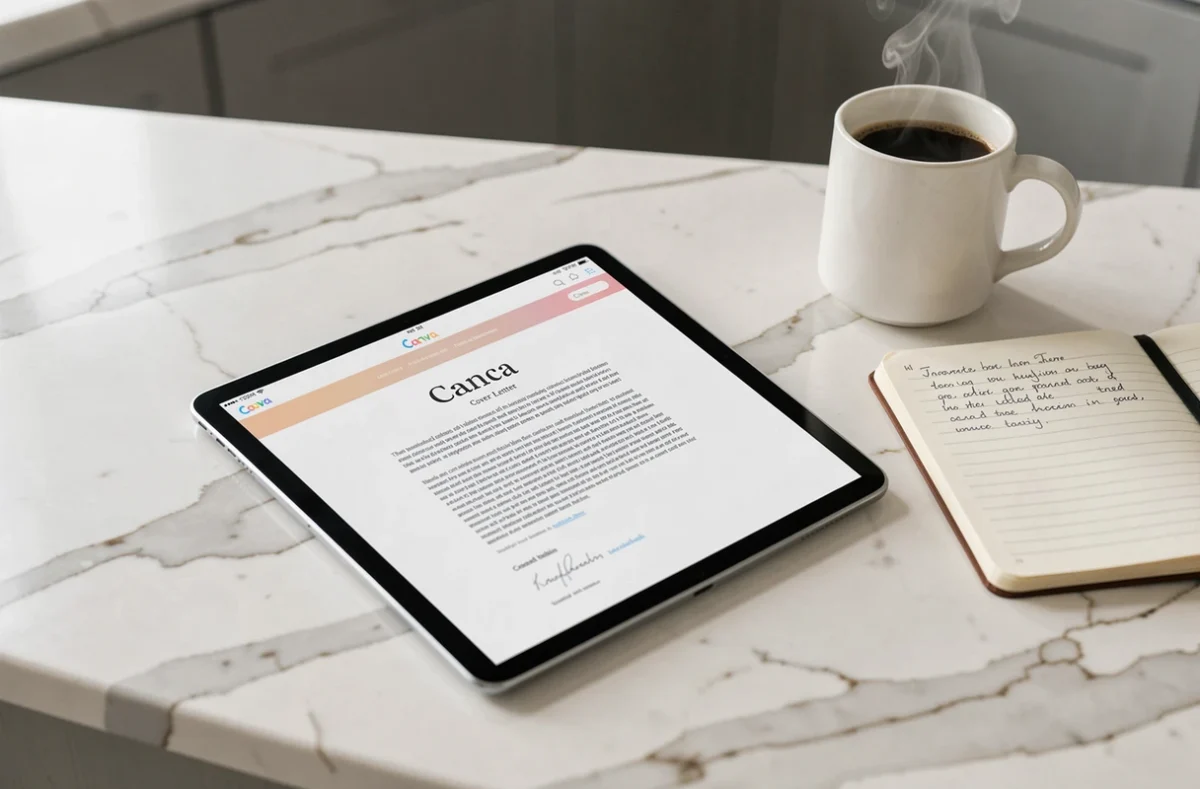
Export PDF depuis Canva : les réglages à ne pas négliger
L’étape d’export est celle où beaucoup de candidatures perdent en qualité. Canva propose plusieurs formats, et le choix par défaut n’est pas toujours le bon.
- Sélectionner « PDF – Impression » plutôt que « PDF – Standard » pour conserver une résolution nette si le document est imprimé.
- Décocher l’option « Aplatir le PDF » si elle est disponible : un PDF aplati transforme tout le contenu en image, rendant le texte non sélectionnable.
- Vérifier que le document tient sur une seule page. Une lettre de motivation qui déborde sur deux pages envoie un mauvais signal, quel que soit le poste visé.
- Nommer le fichier avec son nom et l’intitulé du poste (« Dupont_Lettre_ChefDeProjet.pdf »), pas « Design sans titre » que Canva attribue par défaut.
Un fichier bien nommé et au bon format évite le rejet silencieux avant même que quiconque lise le contenu. Ce détail technique fait partie de la candidature autant que le texte lui-même.
La lettre de motivation reste un document de communication professionnelle, pas une vitrine graphique. Canva offre un cadre pratique pour la mettre en page rapidement, à condition de garder le texte lisible par les humains comme par les machines. Le modèle le plus sobre est souvent celui qui passe le mieux les filtres, et un contenu personnalisé pèsera toujours plus lourd qu’une mise en page soignée au moment du choix final du recruteur.